
こんにちは。kioitv.net 中継配信部のカニタニです。
この記事ではTriCaster 410 Plusにおける録画方法について紹介します。
今回、TriCasterで行いたいこと
この記事では次の3つを行うことを前提に紹介を進めていきます。
- 配信:YouTubeへの打ち上げ
- 録画:最終的なProgram映像(=Dirty)の収録
- 万が一、インターネットが切れたりYouTube側で不具合があって配信できなかったときにアーカイブとしてアップできるように。
- 録画:テロップなどが乗っていないスイッチング映像(=Clean)の収録
- テロップの修正が必要になった場合等に使用。
Column
「Dirty」とは日本語で『よごれた』という意味で、映像業界ではカメラ映像などにテロップなどのCGが合成されているもののことを指します。
それに対してカメラ映像のみのテロップなどがない『きれいな』映像のことを「Clean」と呼んでいます。
TriCasterでの録画方法の違い
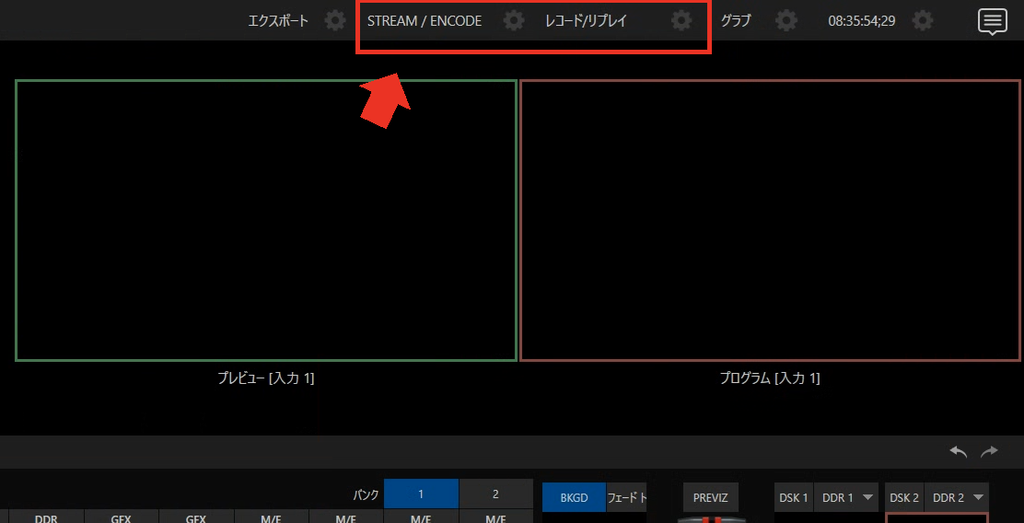
TriCasterで録画するには「RECORD」を使用する方法と「STREAM / ENCODE」を使用する方法の2つがあります。
RECORD
- 独立した録画機能で高画質。
- 4系統まで使用できる。
- データサイズが大きくなる。
- 独自コーデックのため、編集にはプラグインが必要。
STREAM / ENCODE
- ストリームエンコーダーと共用。
- 2系統まで使用できる。
- データサイズを小さくできる。
今回はデータ量が小さく済む「STREAM / ENCODE」で録画する方法について解説します。
全体の流れ
用意する映像は次の2つです。
- MIX 1「Program(Dirty)」
→ STREAM 1:YouTube配信+MP4ローカル保存 - MIX 2「Program(Clean)」
→ STREAM 2:MP4ローカル保存
TriCasterでの設定手順
それでは実際にTriCasterで設定していきましょう。
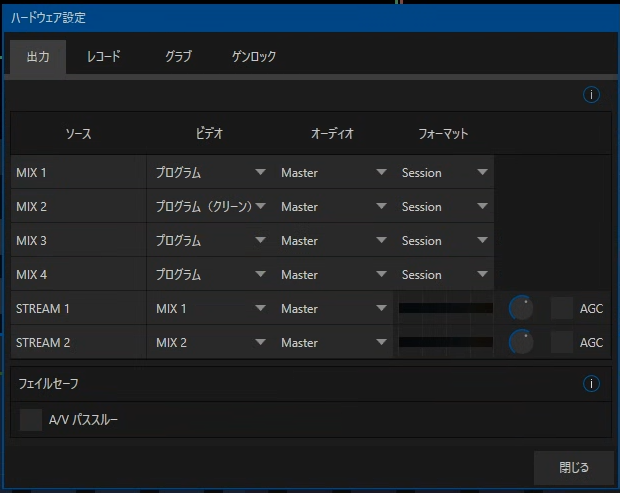
STEP 1:MIX出力の割り当て
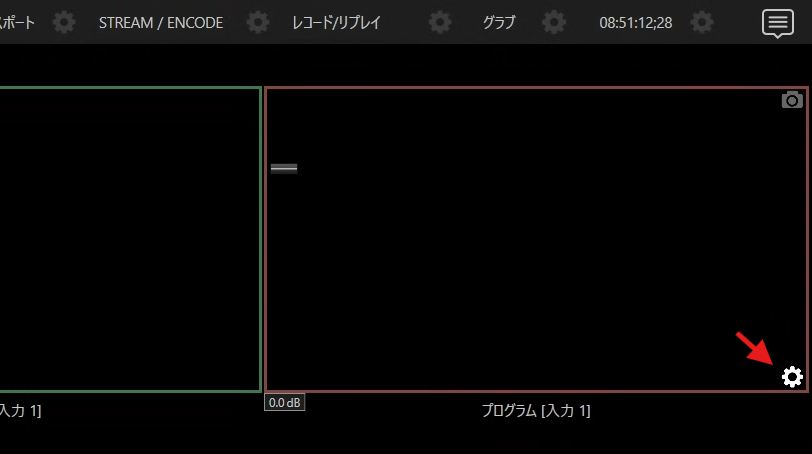
- Output Configurationを開く
- 画面右上、PROGRAMフィードの歯車マークからOutput Configurationを開く。
- ここでMIXとSTREAMのルーティングを行い、信号の流れを決める。
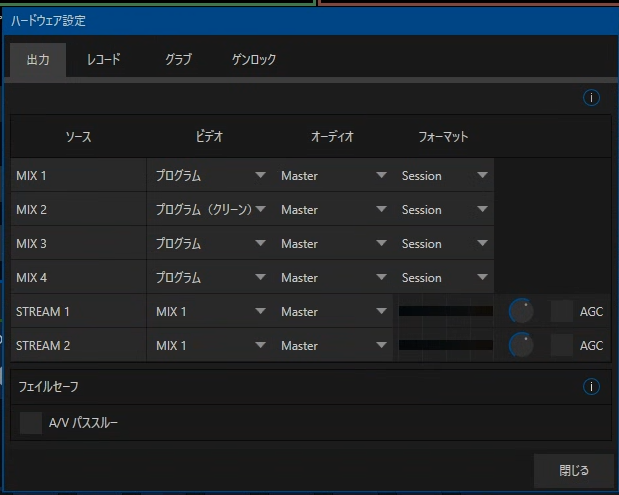
- MIX 1の設定
- OutputタブにてMIX 1のVideoに「Program」を指定。
- Audioは「Master」のままにしておく。
- MIX 2の設定
- MIX 2のVideoに「Program(Clean)」を指定。
(DSKが無視され、スイッチングのみの映像になる)
- MIX 2のVideoに「Program(Clean)」を指定。
Point
今回使用しているTriCaster 410 Plusでは、SDI出力が
- MIX 1 → SDI OUT 1とSDI OUT 3
- MIX 2 → SDI OUT 2とSDI OUT 4
となっています。
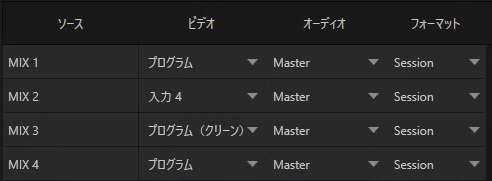
「Program(Clean)」をSDI出力せず、他の映像をSDIから出力したい場合などはMIX 2に設定した内容をMIX 3やMIX 4に設定してもOKです。
例:Input 4に引き固定カメラを割り当てた時
MIX 1「Program」→ YouTube配信&MP4収録&SDI出力して別モニターで最終段の確認
MIX 2「Input 4」→ 全体把握のために別モニターに出力
MIX 3「Program(Clean)」→ MP4収録
MIX 4(特に割り当てなし)
STEP 2:STREAM出力の割り当て
- STREAM 1の設定
- OutputタブにてSTREAM 1のVideoに「MIX 1」を指定。
- Audioは「Master」のままにしておく。
- STREAM 2の設定
- STREAM 2のVideoに「MIX 2」を指定。
- Closeを押して設定を確定させる。
STEP 3:YouTube Liveへの打ち上げ準備
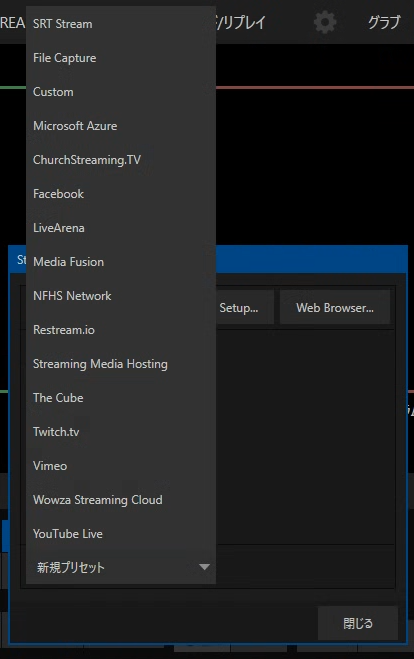
- 画面上部の「STREAM / ENCODE」の右にある歯車マークからStreaming/Record Configurationを開く。
- 文字自体を押すと処理が始まってしまうので注意。
- 画面左下の「New preset …」から「Custom」を選び、追加する。
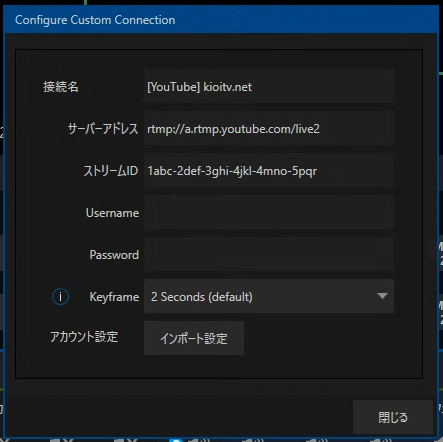
- Server AddressにYouTube LiveのストリームURLを入力。
- Stream IDにYouTube Liveのストリームキーを入力。
- Connection Nameを任意の名称に変更しておくと分かりやすくて良い。
- Closeを押して設定を確定させる。
STEP 4:ローカル収録の準備
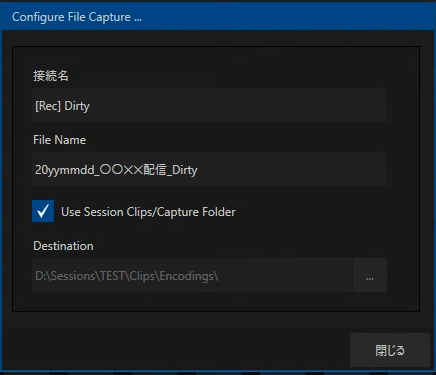
- STEP 3と同様に「New preset …」から「File Capture」を選び、追加する。(Dirty収録用)
- File Nameを任意の名称に変更する。 例「20yymmdd_〇〇✕✕配信_Dirty」
- Use Session Clips/Capture Folderにチェックを入れる。(セッションごとのフォルダーに保存されるようになる。)
- Destinationで保存先を指定する。内蔵SSD(Dドライブ)または外付けSSDなど。
- 「Use Session Clips/Capture Folder」にチェックを入れると、セッションフォルダー内に保存される。チェックを外すと任意の場所に保存できる。
- Connection Nameを任意の名称に変更しておくと分かりやすくて良い。
- Closeを押して設定を確定させる。
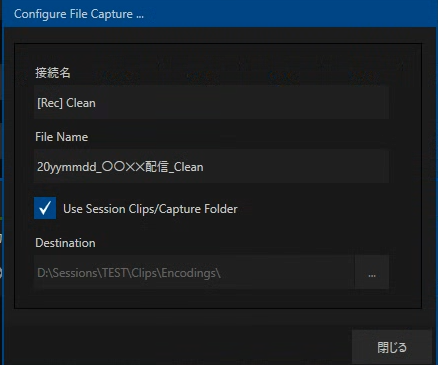
- もう1つFile Captureを追加し、同様に設定をする。(Clean収録用)
- File Nameは「20yymmdd_〇〇✕✕配信_Clean」など
- Closeを押して設定を確定させる。
STEP 5:エンコーダー設定
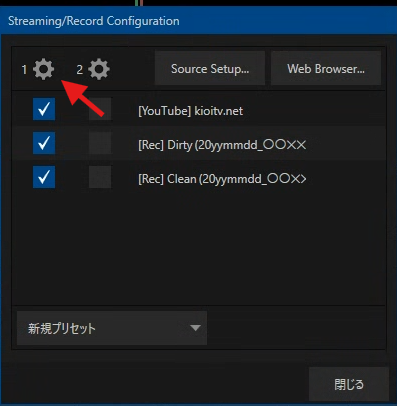
- 「1」の横にある歯車マークからSTREAM 1のConfigure Encoder画面を開く。
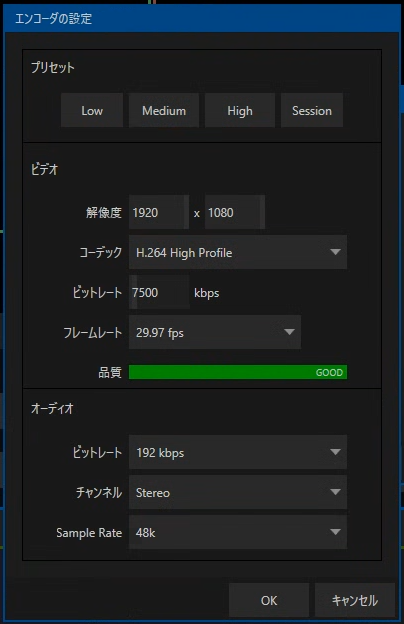
- 各項目を任意の値に変更する。(目安としてQualityが緑になればOK)
- Resolution(解像度)は特に注意!
- 上部にあるPresetから選んでもよい。
- OKを押して設定を確定させる。
- 同様に「2」の横にある歯車マークからSTREAM 2のConfigure Encoder画面を開く。
- OKを押して設定を確定させる。
STEP 6:エンコーダー出力の割り当て
- STREAM 1(=MIX 1)の映像を使用したい項目にチェックを入れる。(複数選択可)
- 今回はYouTube Liveへの打ち上げと1つ目のFile Capture(→Dirty収録)で使用。
- STREAM 2(=MIX 2)の映像を使用したい項目にチェックを入れる。(複数選択可)
- 今回は2つ目のFile Capture(→Clean収録)で使用。
- Closeを押して設定を確定させる。
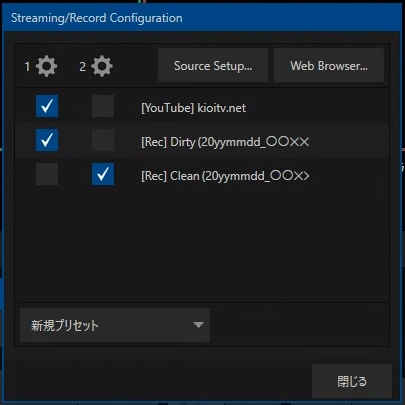
これで設定は完了です。
配信・録画テスト
設定が終わったら、「STREAM / ENCODE」ボタンを押してエンコードを開始してみましょう。

YouTube Studioを開いて映像が届いていれば大丈夫です。もう一度ボタンを押してエンコードを止めます。
エンコード処理を止めたらSTEP 4で設定した保存先を開いて、ちゃんと録画できているか確認してみましょう。今回の場合、MP4のファイルが2つ生成されていればちゃんと設定できています。
以上でTriCasterでの録画設定は終わりです。お疲れ様でした。
<参考資料>
NewTek TriCaster TC410 Plus manual
https://www.usermanuals.au/newtek/tricaster-tc410-plus/manual
NewTek : リモート制作ツール – ライブストリーミング (日本語字幕付き)
https://youtu.be/9Kwu1gv0A24
How to use file capture presets within TriCaster
https://youtu.be/1Kt6whEtag0
vMixユーザー向け TriCaster入門 #8|録画と配信の基本設定【日本語字幕付き】
https://youtu.be/57JmKu5wM0o

コメント